Stell dir vor, du sitzt in einem wichtigen Meeting oder stehst kurz vor einer Deadline für einen Sprint. Du hast gerade dein neues MacBook Pro ausgepackt, die Daten migriert und willst nur schnell eine Konfigurationsdatei anpassen. Du tippst gewohnheitsmäßig einen Befehl ein, doch statt deines Editors starrt dich die Fehlermeldung Zsh: Command Not Found: Code an. In meiner Zeit als Lead Developer habe ich erlebt, wie Junior-Entwickler Stunden damit verbracht haben, VS Code neu zu installieren, ihren Rechner drei Mal neu zu starten oder — noch schlimmer — hunderte Zeilen Code im Standard-Texteditor zu bearbeiten, weil sie dachten, das System sei kaputt. Dieser kleine Fehler kostet ein Team im Schnitt dreißig Minuten pro betroffener Person, was bei einem Stundensatz von 80 Euro schnell ins Geld geht, wenn man die verlorene Konzentration mit einrechnet.
Die Illusion der automatischen Installation bei Zsh: Command Not Found: Code
Der häufigste Fehler ist der Glaube, dass das Installieren der Applikation unter macOS ausreicht, damit das Terminal Bescheid weiß. Das Betriebssystem ist kein Hellseher. Wenn du VS Code einfach nur in den Programme-Ordner ziehst, weiß die Z-Shell (zsh) nichts davon. Viele versuchen dann, den Pfad manuell in die .zshrc zu basteln, vertippen sich und zerschießen sich dabei ihre gesamte PATH-Variable. Dann geht plötzlich gar nichts mehr, nicht einmal mehr ls oder cd.
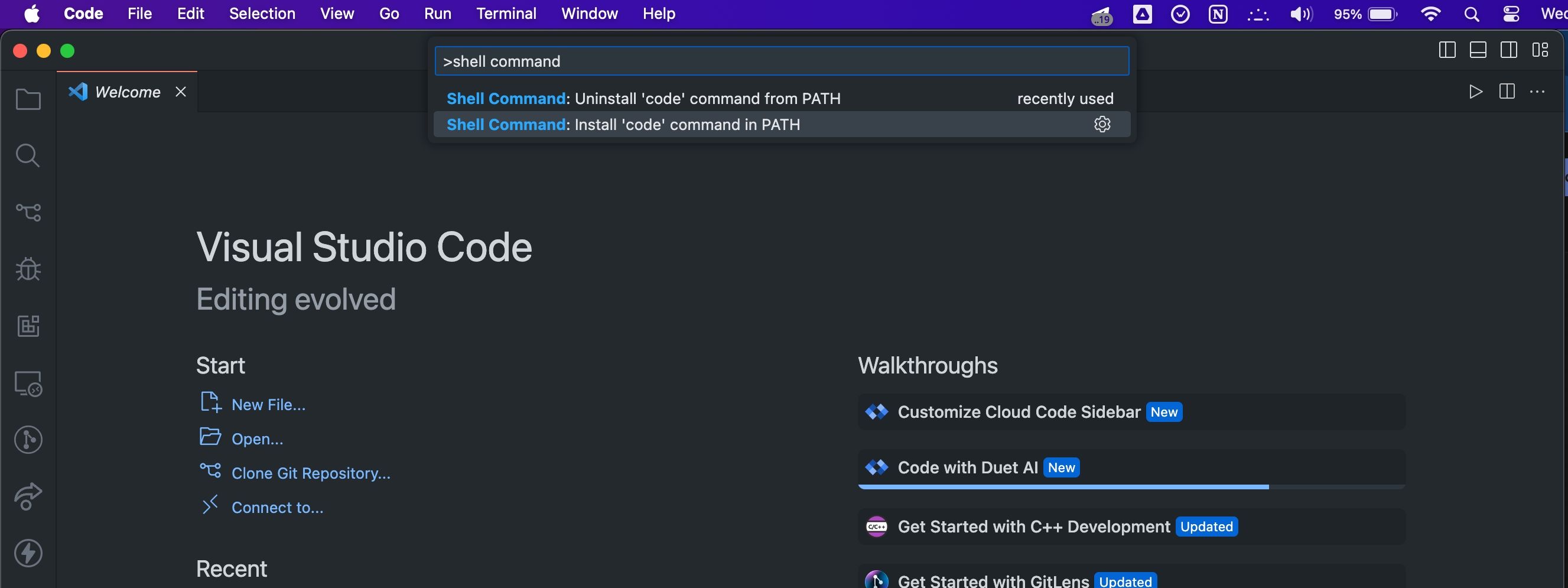
Ich habe gesehen, wie Leute versucht haben, das Problem durch das Herunterladen von dubiosen Shell-Skripten aus alten Forenbeiträgen zu lösen. Das ist gefährlich und unnötig. Die Lösung liegt direkt in der App selbst. Du musst den Editor öffnen, die Befehlspalette mit Cmd+Shift+P aufrufen und nach der Option suchen, die den Befehl im Pfad installiert. Das dauert genau fünf Sekunden. Wer hier anfängt, manuell in Systemdateien zu schreiben, ohne zu wissen, was ein Alias von einem Export unterscheidet, sucht sich nur unnötig Ärger.
Der fatale Fehler beim Kopieren von Stack Overflow Lösungen
Wenn Entwickler auf die Meldung stoßen, landen sie meistens auf Portalen, die Lösungen für die alte Bash-Shell vorschlagen. Sie kopieren Zeilen wie export PATH="$PATH:/Applications/Visual Studio Code.app/Contents/Resources/app/bin" in eine Datei namens .bash_profile. Seit macOS Catalina ist aber Zsh der Standard. Die Änderungen in der .bash_profile werden schlicht ignoriert.
Ich saß schon neben Leuten, die völlig verzweifelt waren, weil sie "alles genau wie im Internet beschrieben" gemacht hatten, aber die Fehlermeldung blieb. Sie hatten die falsche Konfigurationsdatei editiert. In der Praxis bedeutet das: Du änderst etwas, es passiert nichts, du wirst wütend und fängst an, wild Dinge zu löschen. Ein Senior-Entwickler erkennt sofort, dass hier die Umgebungsvariablen nicht geladen werden. Der richtige Weg führt über die .zshrc. Aber selbst dort schleichen sich Fehler ein. Wenn man Leerzeichen in Pfaden nicht korrekt maskiert oder Anführungszeichen vergisst, bleibt der Befehl unerreichbar.
Warum einfache Aliase oft fehlschlagen
Manche kommen auf die Idee, einfach einen Alias zu setzen: alias code='/Applications/Visual\ Studio\ Code.app/Contents/Resources/app/bin/code'. Das funktioniert zwar im ersten Moment, führt aber oft dazu, dass Parameter nicht korrekt übergeben werden. Wenn du später versuchst, Erweiterungen über das Terminal zu installieren oder Git-Diffs zu öffnen, knallt es. Ein Alias ist eine Krücke, keine saubere Integration. Die offizielle Methode über die Command Palette erzeugt eine Verknüpfung in /usr/local/bin, was der Standardort für solche Dinge ist. Das ist sauber, das ist Unix-Standard, und das überlebt auch das nächste Update.
Zsh: Command Not Found: Code und das Problem mit den Berechtigungen
Manchmal liegt das Problem tiefer. Ich erinnere mich an einen Fall in einem Frankfurter Fintech-Startup, bei dem die IT-Abteilung die Schreibrechte für /usr/local/bin gesperrt hatte. Der Entwickler versuchte die Installation über die Befehlspalette, erhielt aber eine Fehlermeldung wegen fehlender Rechte. Statt die IT zu fragen, versuchte er, den Schutz des Dateisystems zu umgehen.
Das Ergebnis? Ein instabiles System und eine Verwarnung vom Sicherheitsbeauftragten. Wenn das System sagt, es darf dort nichts schreiben, dann hat das oft einen Grund. In einer professionellen Umgebung sollte man niemals sudo verwenden, um Editor-Verknüpfungen zu erzwingen, wenn man nicht genau versteht, welche Auswirkungen das auf die Ownership der Dateien hat. Wenn dein /usr/local/bin dem Root-Nutzer gehört und dein lokaler Nutzer keine Schreibrechte hat, ist das ein Konfigurationsfehler deines Setups oder eine gewollte Sicherheitsrichtlinie.
Vorher und Nachher Ein realistischer Vergleich der Arbeitsabläufe
Schauen wir uns an, wie sich die Situation in der Realität abspielt.
Vorher: Ein Entwickler will ein neues Projekt-Repository bearbeiten. Er wechselt in den Ordner und tippt den Befehl ein. Er kriegt die Fehlermeldung. Er flucht. Er öffnet den Finder, navigiert mühsam durch die Ordnerstruktur zu seinem Projekt, macht einen Rechtsklick auf den Ordner, wählt "Öffnen mit" und sucht den Editor aus der Liste. Das dauert jedes Mal etwa dreißig bis sechzig Sekunden. Über den Tag verteilt, bei zehn verschiedenen Projekten oder Verzeichnissen, verliert er wertvolle Minuten. Schlimmer noch: Der Kontextwechsel zwischen Tastatur und Maus reißt ihn aus dem Gedankenfluss. Wenn er dann eine Datei mit Root-Rechten bearbeiten muss, scheitert er im Finder komplett oder editiert eine Kopie, die er nie zurückspeichern kann.
Nachher: Nach der korrekten Einrichtung tippt er einfach den Befehl gefolgt von einem Punkt im Terminal. Der Editor springt sofort mit dem gesamten Projektbaum auf. Er kann Pipes verwenden, um Ausgaben von Skripten direkt im Editor zu betrachten. Er nutzt code --diff datei1.txt datei2.txt, um Unterschiede in Sekunden zu sehen. Er arbeitet effizient, bleibt auf der Kommandozeile und behält seinen Fokus. Der Unterschied ist nicht nur die gesparte Zeit, sondern die geringere kognitive Last. Ein Profi-Werkzeug muss wie eine Verlängerung des Arms funktionieren, nicht wie ein Hindernis, über das man jedes Mal stolpern muss.
Warum manuelle Pfad-Manipulationen oft teuer werden
Ich habe Projekte gesehen, bei denen die PATH-Variable so aufgebläht war, dass das Starten eines neuen Terminal-Tabs mehrere Sekunden dauerte. Jedes Mal, wenn du blind Pfade zu deiner Konfiguration hinzufügst, muss die Shell diese beim Starten durchsuchen. Wenn du dann noch Netzwerkpfade oder langsame Laufwerke darin hast, wird dein gesamtes System träge.
Ein sauberer Ansatz bedeutet, dass man nur das Nötigste in die .zshrc schreibt. Viele Tutorials im Netz raten dazu, für jedes Programm den Pfad einzeln zu exportieren. Das ist Unsinn. Wenn du zehn Tools hast, hast du zehn zusätzliche Zeilen, die alle gewartet werden müssen, wenn sich Versionen ändern. Wer professionell arbeitet, nutzt einen Manager oder hält sich an die Standardverzeichnisse. Wenn du den Fehler behebst, indem du einfach nur den Pfad in die Konfigurationsdatei klatschst, baust du dir technische Schulden auf deiner eigenen Maschine auf. Irgendwann wunderst du dich, warum ein anderes Tool nicht mehr funktioniert, weil die Reihenfolge deiner Pfade die falsche Version eines Programms aufruft.
Die Falle der verschiedenen Shell-Instanzen
Ein oft übersehener Punkt ist, dass die Korrektur in einer Shell-Instanz nicht sofort überall wirkt. Ich habe Entwickler erlebt, die den Fehler behoben haben, aber in ihrem integrierten Terminal in IntelliJ oder iTerm2 immer noch die Meldung bekamen. Sie dachten, ihre Lösung hätte nicht funktioniert, und fingen an, alles wieder rückgängig zu machen.
Das Problem ist hier das Verständnis davon, wie die Shell ihre Konfiguration einliest. Eine Änderung in der Konfigurationsdatei wirkt erst, wenn du die Datei mit source ~/.zshrc neu lädst oder ein komplett neues Fenster öffnest. Wer das nicht weiß, verbringt Stunden mit dem "Trial-and-Error"-Prinzip. In der IT ist "Trial-and-Error" ohne Verständnis der zugrunde liegenden Mechanismen der sicherste Weg, um Zeit zu verbrennen. Es gibt keine Abkürzung für das Verständnis, wie deine Arbeitsumgebung funktioniert.
Realitätscheck
Hier ist die nackte Wahrheit: Wenn du an der Fehlermeldung scheiterst und keine fünf Minuten investieren kannst, um zu verstehen, wie Pfade unter Unix funktionieren, wirst du im professionellen Umfeld massive Probleme bekommen. Es geht hier nicht nur um einen Texteditor. Es geht darum, dass du die Kontrolle über deine Werkzeuge hast. Wer hofft, dass "schon alles irgendwie automatisch klappt", wird bei der ersten echten Hürde in der Deployment-Pipeline oder bei der Server-Konfiguration über SSH komplett untergehen.
Erfolg in der Softwareentwicklung kommt nicht davon, dass man die tollsten Frameworks auswendig lernt, sondern davon, dass man sein Basis-Handwerk beherrscht. Das Terminal ist dein primäres Werkzeug. Wenn du nicht weißt, wo deine Binärdateien liegen und wie die Shell sie findet, bist du wie ein Tischler, der nicht weiß, wo sein Hammer ist. Es gibt keine magische Lösung und keinen "Einfach-Knopf". Setz dich hin, verstehe die PATH-Variable, lerne den Unterschied zwischen einer Login-Shell und einer interaktiven Shell, und sorge dafür, dass deine Umgebung sauber bleibt. Alles andere ist Zeitverschwendung und führt nur zu Frust, wenn es mal wirklich schnell gehen muss. Wer diese Grundlagen ignoriert, zahlt später mit schlaflosen Nächten bei der Fehlersuche, die eigentlich in Sekunden erledigt sein könnte. Es ist nun mal so: Ein schlecht konfiguriertes System ist ein Zeichen für mangelnde Sorgfalt, und Sorgfalt ist das einzige, was dich vor kostspieligen Fehlern schützt.